Como instalar um firewall(gufw), em uma distribuição Linux

Hoje, iremos ensinar a vocês um procedimento bem simples e que melhora a segurança do sistema. Vamos instalar um firewall fácil.

Um firewall, é basicamente um programa que fecha portas de comunicação. É ideal pra dificultar as invasões.

O gufw é um front-end bem simplificado, que na verdade utiliza o iptables.

Instalação

Manjaro e Arch Linux

# pacman -Sy gufw

Debian e Ubuntu

# apt update

# apt install gufw

Habilitando o serviço do UFW(systemd)

# systemctl enable ufw.service

# systemctl start ufw.service

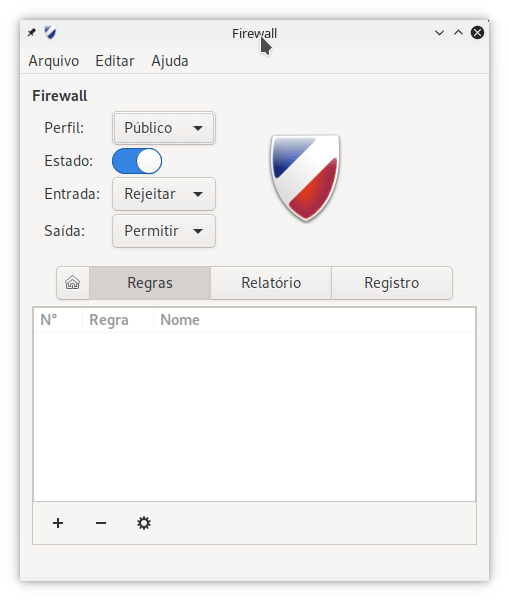
Se você deixar na sua configuração default, o firewall já está funcionando. Apenas terá de liberar eventuais conexões de entrada, por exemplo para executar o navegador Tor Browser ou para baixar torrent.

Só recomendamos liberar as conexões de entrada, nas portas que forem necessárias e pelo tempo que for necessário. Não tá usando? Apaga a regra.

Você também pode fechar as saídas(mais seguro), mas vai dar mais trabalho pra configurar as regras.

Mais informações(em inglês):
Site oficial do GUFW
Guia do UFW, na wiki do Arch Linux

Como esconder a Pré-visualização de mensagens no Telegram

Em certos momentos, não queremos que nossos contatos vejam uma notificação de mensagem ou aquele amigo curioso sempre querendo saber o que você anda fazendo ou com quem você está conversando. Se você é como nós e está preocupado com sua privacidade, seus problemas acabaram.

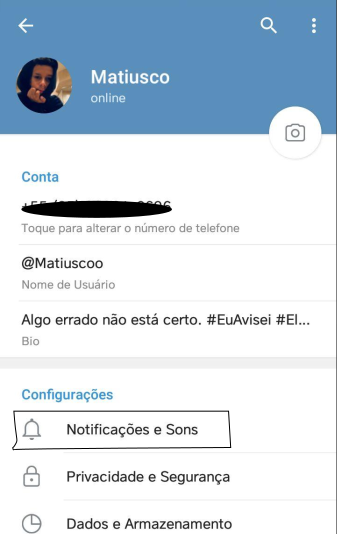
Navegue até Configurações ->

01-configuracao

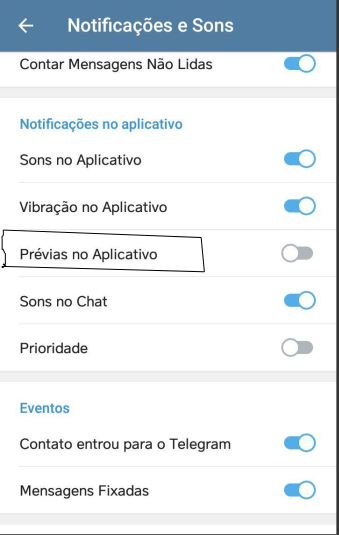
Notificações e Sons ->

02-sons-notificacoes

Prévia de aplicativo, desative a opção. Conforme imagem abaixo.

03-previsa-visualizacoes

Assim o Telegram está garantindo sua total privacidade e controle.

Gostou do artigo ? Compartilhe em suas redes sociais. Clique aqui para fazer parte do nosso grupo do Telegram.

Por que a geração de números aleatórios é tão lenta no Manjaro, Debian e algumas outras distribuições Linux?

Se você chegou até aqui, provavelmente deve ter notado que o /dev/random é muito lento, algo que pode ser visivelmente observado por meio do comando dd if=/dev/random.

Acontece que o /dev/random, é um dispositivo virtual do Linux que tenta obter uma entropia mínima antes de liberar os valores, então o que podemos fazer é adicionar fontes de entropia para que eles sejam gerados mais rapidamente. Com isso, esperamos melhorar o desempenho da geração de chaves criptográficas e a qualidade da randomização do endereçamento da memória.

Se a palavra “entropia” não lhe parece claro, vamos considerar neste contexto que se trata do nível de imprevisibilidade na geração do próximo valor.

Cabe dizer, que o nosso objetivo com este tutorial é gerar entropia de qualidade, para melhorar a segurança do sistema. Se você não precisa de segurança e sim de desempenho, você deve optar por usar o /dev/urandom.

Este tutorial, parte do princípio de que você está usando o systemd.

Instalando os programas necessários:

Manjaro e Arch Linux

# pacman -Sy haveged rng-tools

Debian e Ubuntu

# apt update

# apt install haveged rng-tools

Habilitando os serviços:

# systemctl enable rngd.service

# systemctl enable haveged.service

Iniciando os serviços:

# systemctl start rngd.service

# systemctl start haveged.service

Testando a sua entropia:

$ cat /proc/sys/kernel/random/entropy_avail

Se liga na Wiki do Arch Linux(em inglês), se quiser saber mais sobre o funcionamento destes dois incríveis programas:
Haveged – Um gerador de entropia, que funciona caso a sua entropia esteja perigosamente baixa.
rngd – Um gerador de entropia baseado em hardware.

Observações:
[1]Haveged não é recomendado para ambientes que usam máquinas virtuais.
[2]Rngd requer um hardware TRNG(com capacidade de gerar “valores aleatórios verdadeiros”), como por exemplo o TPM.

Se tiver dúvidas, entre no nosso grupo do Telegram.

Como eliminar as requisições de permissão do navegador

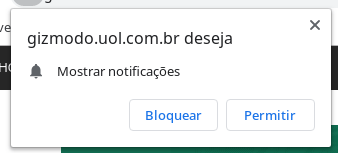
Se você chegou a este artigo, é possível que há vários websites torrando a sua paciência com esta requisição acima, neste caso de notificação.

Bom, acreditamos que há uma série de coisas que precisam serem desativadas para garantir a sua segurança, a sua paz e a sua privacidade. Afinal, isso é uma forma fácil de obter sua localização, ouvir você no seu microfone e até mesmo te gravar pela webcam, bastando apenas a sua desatenção e o seu deslize. E além disso, também poderia ser excelente pra vazar quem é você, caso esteja com endereço IP camuflado ou tentando se esconder.

Mozilla Firefox:

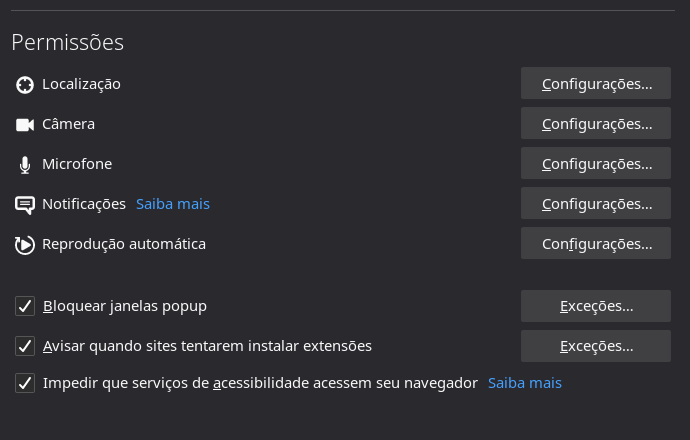
Passo 1: Digite “about:preferences#privacy” na barra de endereços e tecle enter

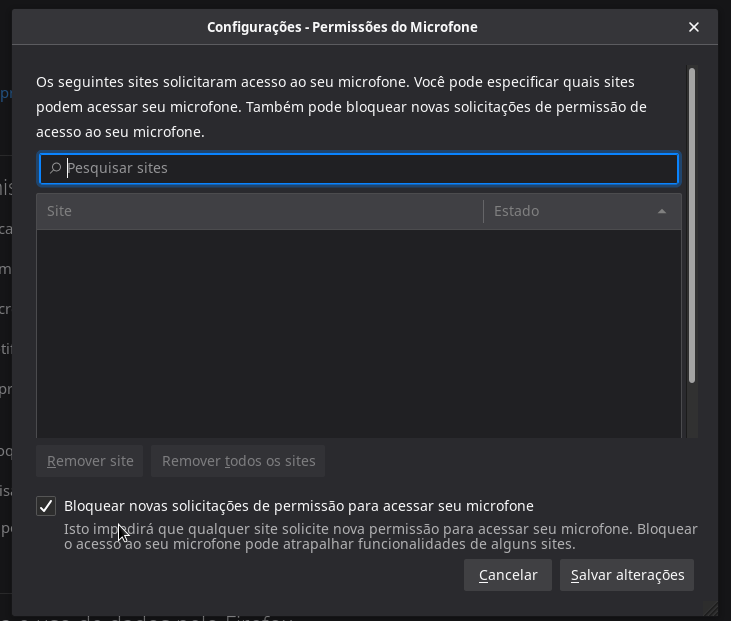
Passo 2: Procure a área de permissões e clique em cada uma dessas Configurações.

Passo 3: Marque as checkboxs como indicadas

Google Chrome

Primeiramente, o Google Chrome é um navegador que não respeita a sua privacidade . Então considere a hipótese de substitui-lo pelo Firefox, GNU IceCat, Iridium, Midori ou Tor Browser. Mas iremos fazer isso no Chromium, que é a “versão livre” do Chrome.

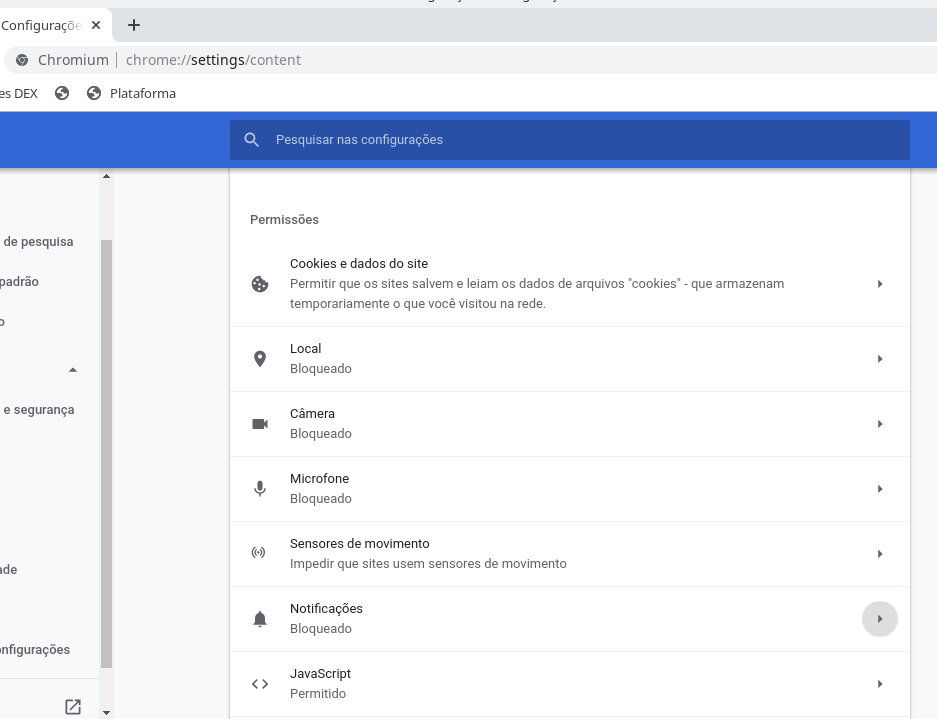
Passo 1: Digite “chrome://settings/content”

Passo 2: Bloqueie Local, Câmera, Microfone, Sensores de Movimento, Notificações, Conteúdo Protegido e o que mais for necessário.

Dispositivos Móveis

Se você estiver utilizando um navegador para Android ou iOS, você vai ter que explorar estas opções no aplicativo de Configurações do seu aparelho, para negar e revogar estas permissões em definitivo.

Como ler o manual de um comando pelo terminal

Entendemos que muitas pessoas simplesmente são novas no mundo Linux ou Unix e que muitas não sabem executar ou entender comandos, por isso iremos dar uma pequena dica de como entender melhor um comando.

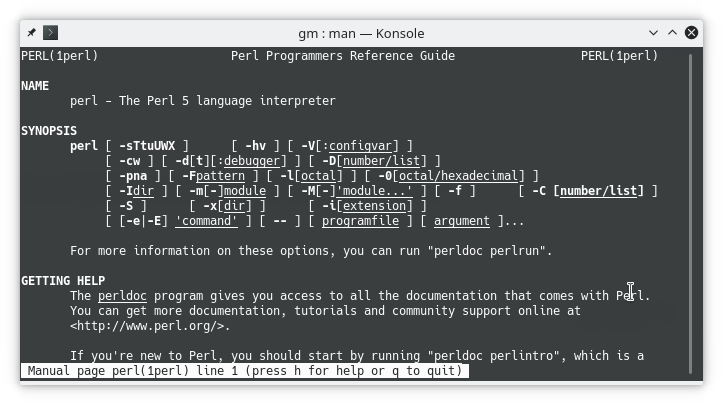
Iremos utilizar pra isso, uma ferramenta chamada man ou Manual Page. Nem todos os desenvolvedores documentam bem este manual e alguns nem criam uma entrada de manual, sem contar que a maioria das entradas de manual estão em inglês, neste caso você pode procurar no site oficial do desenvolvedor ou pedir suporte no grupo Software Livre Popular.

Mas sabe de uma coisa? Ler manuais pelo terminal é uma boa forma de praticar a leitura em inglês, pois ninguém aprende sem manter o hábito. Além disso, você também pode utilizar o DeepL Translator pra ajudar, se for necessário.

Vamos citar alguns exemplos de uso deste comando.

Você quer saber como o apt funciona? Digite o seguinte comando:

man apt

Quer aprender a programar em perl? Digite o seguinte comando:

man perl

Esperamos que esta dica tenha sido útil.

Como proteger a sua privacidade de navegação no Mozilla Firefox

No tutorial de hoje, iremos dar dicas de configuração utilizando o Mozilla Firefox. As mesmas configurações também podem funcionar no Tor Browser e no GNU IceCat, que são excelentes navegadores que recomendamos.

Gostaria de destacar que você não precisa seguir o tutorial à risca, até porque algumas coisas tem consequências que serão avisadas

Antes de começarmos, gostaria de deixar uma dica de segurança

Sempre que você estiver utilizando um computador público, utilize o modo anônimo. Isso é mandatório não por motivos de privacidade(até porque só o modo anônimo não é suficiente), mas pra sim evitar que algum “hacker” pé de chinelo entre no mesmo computador que você usou e deixou a sessão logada. Modo anônimo não é só pra ver pornô, mas também para a sua segurança em computadores públicos.

Etapa 1: Configurando algumas preferências do navegador

  1. Digite “about:preferences#privacy” na barra de endereços do seu navegador.
  2. Defina o modo rigoroso(fortemente recomendado).
  3. Marcar a checkbox “Apagar cookies e dados de sites quando o Firefox for fechado”(o seu navegador perderá a capacidade de manter sessão de login após fechar).
  4. Desmarcar tudo em “Contas e Senhas” e “Histórico”
  5. Permissões: Aqui você deve bloquear novas requisições de permissão para notificações, câmera, localização, microfone e reprodução automática(fortemente recomendado)
  6. Coleta e uso de dados pelo Firefox: Desmarcar tudo.
  7. Segurança: Deixe tudo marcado.
  8. Certificados: Deixe como está.
  1. Digite “about:preferences#search” na barra de endereços do seu navegador.
  2. Defina DuckDuckGo ou Startpage como seu buscador padrão.(fortemente recomendado)
  1. Digite “about:preferences#general” na barra de endereços do seu navegador
  2. Conteúdo DRM: Deixe desmarcado. (fortemente recomendado, porém irá matar alguns serviços de streaming)
  3. Configurações de Rede: Aqui você pode definir um proxy(depois faremos um tutorial sobre isso) e ativar DNS sobre HTTPS.
  1. Digite about:config
  2. Procure a chave javascript.enabled e mude para false(altamente recomendado na deep web, mas na internet comum pode quebrar muitos sites).

Etapa 2: Adicionando extensões

Recomendamos a instalação das seguintes extensões:

  1. NoScript ou LibreJS: Bloqueadores de JavaScript sob demanda, sendo ideais pra navegar na internet comum(é uma forma excelente de bloquear malwares, mas ao custo de vários incômodos de sites que não funcionam e que você tem que liberar sob demanda).
  2. PrivacyBadge: Um anti-rastreador complementar.
  3. HTTPS Everywhere: Força conexão HTTPS.
  4. Bloqueadores de Fingerprint: Canvas Fingerprint Defender, AudioContext Fingerprint Defender, WebGL Fingerprint Defender e Font Fingerprint Defender, quatro extensões que bem que poderiam ser só uma.
  5. Ublock Origins: Bloqueador de anúncios.

Por fim, leia a nossa matéria sobre alternativas de serviços web para a sua privacidade.

Como apagar e destruir permanentemente os dados do seu HD, pen drive ou SSD no Linux

Este tutorial pode ter pra você diversas utilidades, como por exemplo: Vender, doar ou descartar sua mídia de armazenamento, sem que alguma pessoa tenha alguma mínima chance de recuperar os dados.

A função de apagar os arquivos do sistema operacional, seja por meio do rm ou do menu de contexto, tecnicamente não apaga os arquivos, mas sim os índices que apontam para os respectivos arquivos. Por isso, os arquivos podem serem recuperados por meio de um programa de recuperação de dados, como o Recuva e o Autopsy.

Bom, no tutorial de hoje, você irá aprender como zerar os dados da sua mídia, de uma forma que eles fiquem definitivamente irrecuperáveis.

Atenção: O método ensinado aqui, é o melhor possível dentro do que pode ser feito via software e sem nenhuma ferramenta própria de fabricante. Nada é 100% garantido, você sempre pode cogitar o uso de ferramentas pra destruição física, tais como marreta, micro-ondas, forja pra derreter metal. Mas mesmo assim, você ainda pode utilizar este método como uma redundância a mais, caso você tenha tempo e tranquilidade pra destruir os seus dados.

Você vai precisar de: Bastante tempo disponível;

Passo 1: Digite o seguinte comando e verifique qual é o dispositivo da sua mídia de armazenamento

sudo fdisk -l

De exemplo, iremos supor que o seu dispositivo é o /dev/sdd. Mas leia a saída do comando e descubra qual o seu dispositivo.

Passo 2: Apagando físicamente os dados

Primeiramente, é preciso saber que este processo é bem demorado. Então assim que executar o comando, vai assistir TV, fazer um exercício, tirar o seu sono, conversar com os amigos ou passear.

Também é preciso avisar que você irá perder todos os dados, pois este é o propósito deste tutorial.

sudo shred --random-source=/dev/urandom -z /dev/sdd

O processo estará finalizado, quando o terminal estiver recebendo comandos.

Pronto, você acabou de destruir permanentemente os seus dados. Agora você pode entregar a sua mídia de armazenamento e ficar tranquilo.

Quais são as alternativas para a privacidade na internet?

Por meio deste tópico conjuntamente criado por colaboradores do Software Livre Popular, que poderá ser editado ao longo do tempo, iremos mencionar algumas alternativas que possam substituir as atuais soluções que você já usa e que violam a sua privacidade, além de agregar menos informações para os serviços de inteligência do primeiro-mundo.

Google: DuckDuckGo, Startpage, Searx e Ecosia são algumas alternativas recomendadas.

Google Tradutor e Bing Tradutor: DeepL.

Outlook, Gmail, Yahoo Mail: Podemos recomendar serviços de e-mail criptografados, como o ProtonMail e o Tutanota. O StartMail também é uma alternativa, porém é pago.

Google Drive, iCloud e One Drive: Você pode utilizar o tresorit ou o Mega.
Aviso: não confie cegamente na segurança de um serviço de núvem de arquivos, recomendamos fortemente que você mesmo criptografe, utilizando o GPG para guardar os arquivos sensíveis.

YouTube: Por se tratar de um monopólio difícil de superar, podemos recomendar os apps Invidious (web), Minitube (desktop) e o New Pipe (Android) como paliativos. Se você tiver disposição para criar um concorrente, recomendamos abrir uma nova instância do PeerTube ou promover as já existentes.

Facebook, Twitter, Instagram e afins: Procure uma instância de rede social do Mastodon, do Diaspora, do GNU Social ou do fediverso.

Google Maps: OpenStreetMaps

WhatsApp, Discord, Facebook Messenger: Há vários serviços alternativos a esses mensageiros, como o Telegram*, o Matrix e o Tox. Há também serviços mais dedicados a chamadas de voz e de vídeo, como o Wire e o Jitsi. Outra excelente alternativa são os serviços baseados no protocolo Jabber (XMPP), que são considerados parte do fediverso, com muitas opções de clientes de software livre disponíveis. Há de se destacar ainda o bom e velho IRC, ainda muito popular até hoje e também com uma ampla gama de clientes disponível.
*Quanto ao Telegram, deve-se ressaltar que embora seja um serviço popular entre a comunidade do software livre, com comunidades bastante maduras e cujos clientes são em boa parte software livre, é um serviço bastante centralizado e não muito aberto; há dúvidas sobre o quanto o Telegram respeita sua privacidade, além de não usar criptografia ponta-a-ponta (exceto nos chats secretos)

Google Chrome, Safari e Microsoft Edge: Firefox, GNU IceCat, Iridium, Midori e Tor Browser são algumas alternativas recomendadas.

Netflix, Disney HD, Spotify e outros serviços de streaming: Bom, se você quiser continuar consumindo mídias protegidas por Copyright, não há outra alternativa que não envolva ser um caçador de torrent. Se você quiser uma plataforma de cultura livre, pode utilizar o Libreflix . Se você vive num país onde a aplicação da lei de direitos autorais é dura para caçadores de torrent, recomenda-se fortemente o uso de uma VPN* e o uso do navegador Tor, além de também ser recomendada a configuração do Tor Proxy e de forçar a ativação da criptografia.
*Cuidado: uma VPN por si só não garante nenhuma proteção à sua privacidade; ela é apenas uma camada extra de proteção por trás de outros métodos para esconder sua identidade e prevenir vazamento de dados. Não acredite cegamente em propagandas sensacionalistas de VPNs que prometem diversos benefícios inexistentes ou que já são garantidos por outros meios de proteção!

Android, iOS e Windows Phone: Podem ser substituídos por distribuições Android livres como a AOSP e suas derivativas como LineageOS, AOKP e AOSiP, pelo Sailfish OS, pelo Ubuntu Touch, por alguma distribuição GNU/Linux com Plasma Mobile, dentre algumas outras opções. Você também tem a opção de comprar um smartphone com hardware que respeite sua privacidade, como o Pinephone ou um Librem 5.

Tenha em mente que independente de qual celular você usar, você ainda pode ser rastreado, então pode ser útil carregar consigo uma Gaiola de Faraday, que pode ser feita com uma caixinha revestida completamente com folha ou fita de alumínio, pra isolar o seu dispositivo eletromagneticamente do mundo exterior.

Se você estiver utilizando um celular Android, recomendamos o uso do F-Droid como principal repositório de aplicativos, para priorizar o software livre. Caso você utilize uma distribuição Android personalizada, também é importante evitar realizar a instalação dos serviços Google (também conhecidos como GMS ou GApps); caso seja estritamente necessário, opte por uma implementação livre como o MicroG.

Windows, Chrome OS e Mac OS: Existem uma infinidade de distribuições livres baseadas em Unix. Dentre algumas das mais recomendadas, podemos citar Artix, Manjaro, Mint, OpenSUSE, Deepin, Debian e GhostBSD.

Videogames: Jogos são infelizmente um segmento da computação em que o software livre tem pouco alcance. Independentemente disso, a comunidade vem fazendo diversos esforços para tornar as distribuições Unix-like em plataformas mais amigáveis para jogos.

Por exemplo, há diversas ferramentas de compatibilidade destinadas a executar jogos feitos para o sistema operacional Windows em distribuições Unix-like; exemplos notáveis são o PlayOnGit (um notável projeto brasileiro), o Lutris e o PlayOnLinux.

Há também de se ressaltar que, embora não recomendemos o uso de plataformas proprietárias e que se utilizam de DRM (é muito importante entender o que é DRM e por que ele é um problema para nós), a popular plataforma Steam tem uma versão de seu cliente para sistemas Unix-like (mais especificamente para sistemas GNU/Linux), contando com um grande acervo de jogos para esses sistemas, e inclusive com sua própria ferramenta de compatibilidade para executar jogos do sistema Windows.


Entendemos que muitos os principais programas proprietários utilizados no mercado não existem em distribuições Unix-like, então você talvez tenha que tentar executa-los em ferramentas de compatibilidade como o Wine ou reaprender novas alternativas.

Você sempre pode consultar o Alternative To, para verificar quais são as alternativas para o programa proprietário que você utiliza. Recomendamos sempre que prefira soluções de software livre, pois elas respeitam sua liberdade como usuário e tendem a ser mais amigáveis com a sua privacidade. =)

Novo Blog para o grupo Software Livre Popular

Boas vindas ao blog Software Livre Popular, uma iniciativa criada por meio de um grupo do Telegram. Através deste blog, esperamos escalar membros que são os principais colaboradores e os que são administradores, para que possam produzir conteúdo em seu devido tempo e sem nenhum compromisso.

Este site também tem a proposta de propagar os ideais Software Livre Popular fora do Telegram.

Crie um site como este com o WordPress.com
Comece agora